Claude Code 接入第三方 Base URL 实测指南
Claude Code 接入微澜按量付费网关完整教程:支持 CC Switch 图形界面一键导入(免改配置文件)、settings.json、环境变量与常见报错排查。
这篇讲什么
Claude Code 支持指定自定义 API 端点(ANTHROPIC_BASE_URL)。把它指向一个兼容 Anthropic Messages 协议的网关,就可以对模型调用按量付费,而不是绑定某一种固定套餐。本文以微澜(latentide.com)为例,提供图形界面一键配置(CC Switch)与手动配置文件两种完整方式。
先说清楚适用范围:按量付费适合用量波动大、想多模型混用、或只想短期试用的人;如果你每天都高强度使用,按量计费的总花费完全可能高于包月订阅。用量大时请自行拿价目表和你的实际 token 用量对比订阅价格,再决定用哪种方式,本文不预设哪种更便宜。
微澜的模型价格公开在价目页,无需登录即可查看;下文出现的价格只是撰写本文时(2026-10-28)的快照,一切以价目页实时数据为准。
准备工作
- 已安装并能正常启动 Claude Code(本文不覆盖安装过程)。
- 一个微澜账号:注册后进入控制台,会自动发放第一把 API Key,明文只显示一次,立即复制保存。
- 账户里有余额:注册完成后请先充值;首次单笔到账满 $25 赠送本次到账额度的 10%,最高 $5(每个账户限享一次,低于 $25 不消耗首充资格)。
方式一:用 CC Switch 图形界面配置(推荐新手,免改文件)
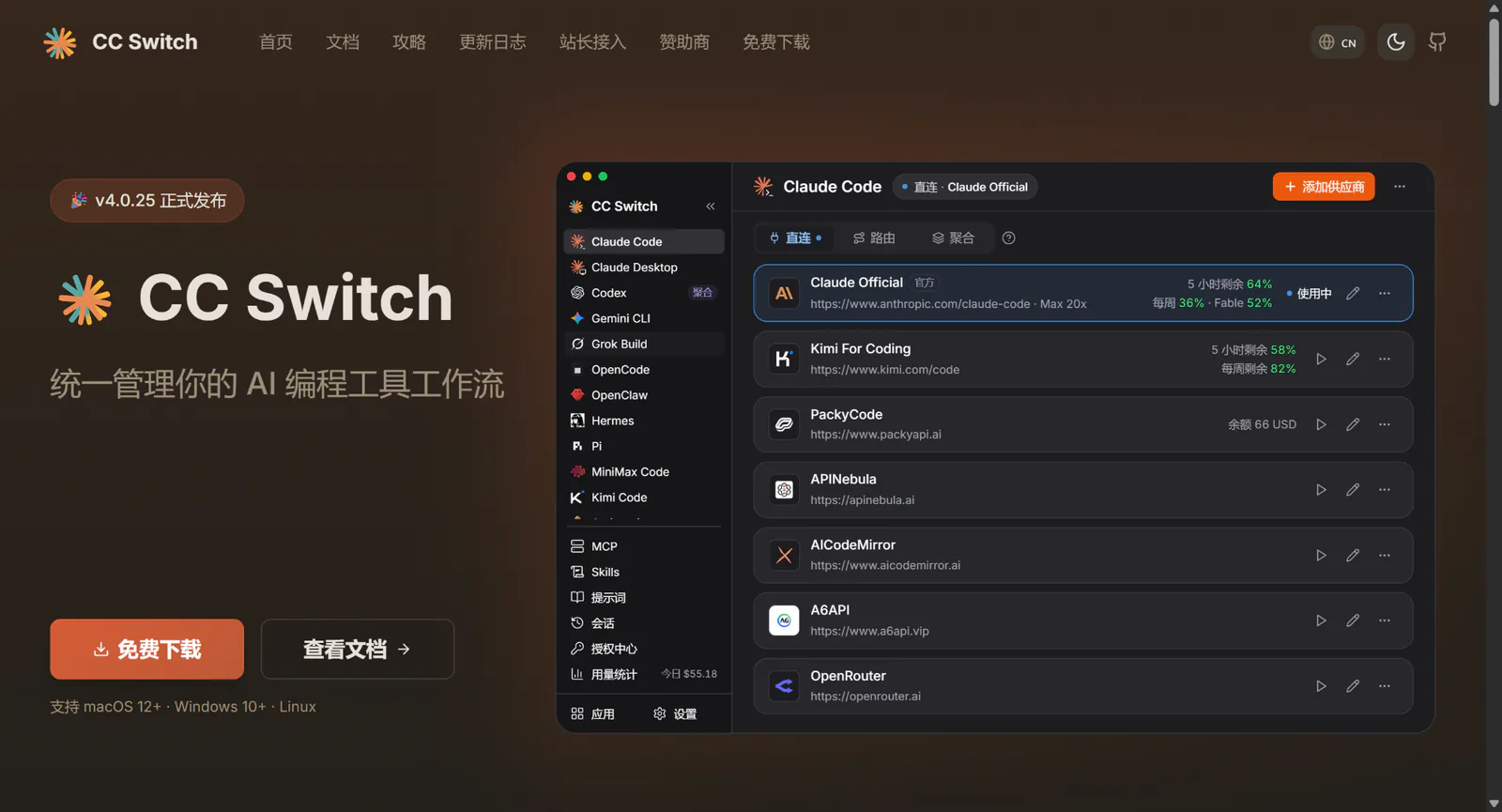
如果你不想折腾终端命令或手改 JSON 配置文件,推荐使用开源桌面工具 CC Switch(https://ccswitch.io,支持 Windows、macOS、Linux)。通过图形界面可以配置 Claude Code、Claude Desktop 和 Codex,切换不会改乱你原有的插件、Hooks 和 MCP 配置。
最省事的一键导入:在微澜控制台新建 API Key 时,一次性密钥弹窗里直接带了「一键导入 CC Switch(Claude Code)」和「一键导入 CC Switch(Codex)」两个按钮。电脑装好 CC Switch 后点一下按钮,浏览器会自动唤起 CC Switch 并填好地址、Key、默认模型与余额查询脚本,在确认框里点「导入」即可。
当前的一键导入按钮直接写入 Claude Code 或 Codex;如果还要在 Claude Desktop 中使用微澜,请在 CC Switch 左侧切换到 Claude Desktop,再按下面步骤单独添加一次。两个客户端的供应商配置彼此独立,不会因为导入其中一个而自动出现在另一个里。
如果你已经关掉了创建弹窗、手里只有保存好的 API Key,按下面四步手动添加:
第 1 步,下载并安装:前往官网 https://ccswitch.io 或 GitHub Releases(https://github.com/farion1231/cc-switch/releases/latest)下载安装包。Windows 可选 .msi 或 Portable.zip;macOS 可选 .dmg,或运行 brew install --cask cc-switch;Linux 可选 .deb 或 .AppImage。
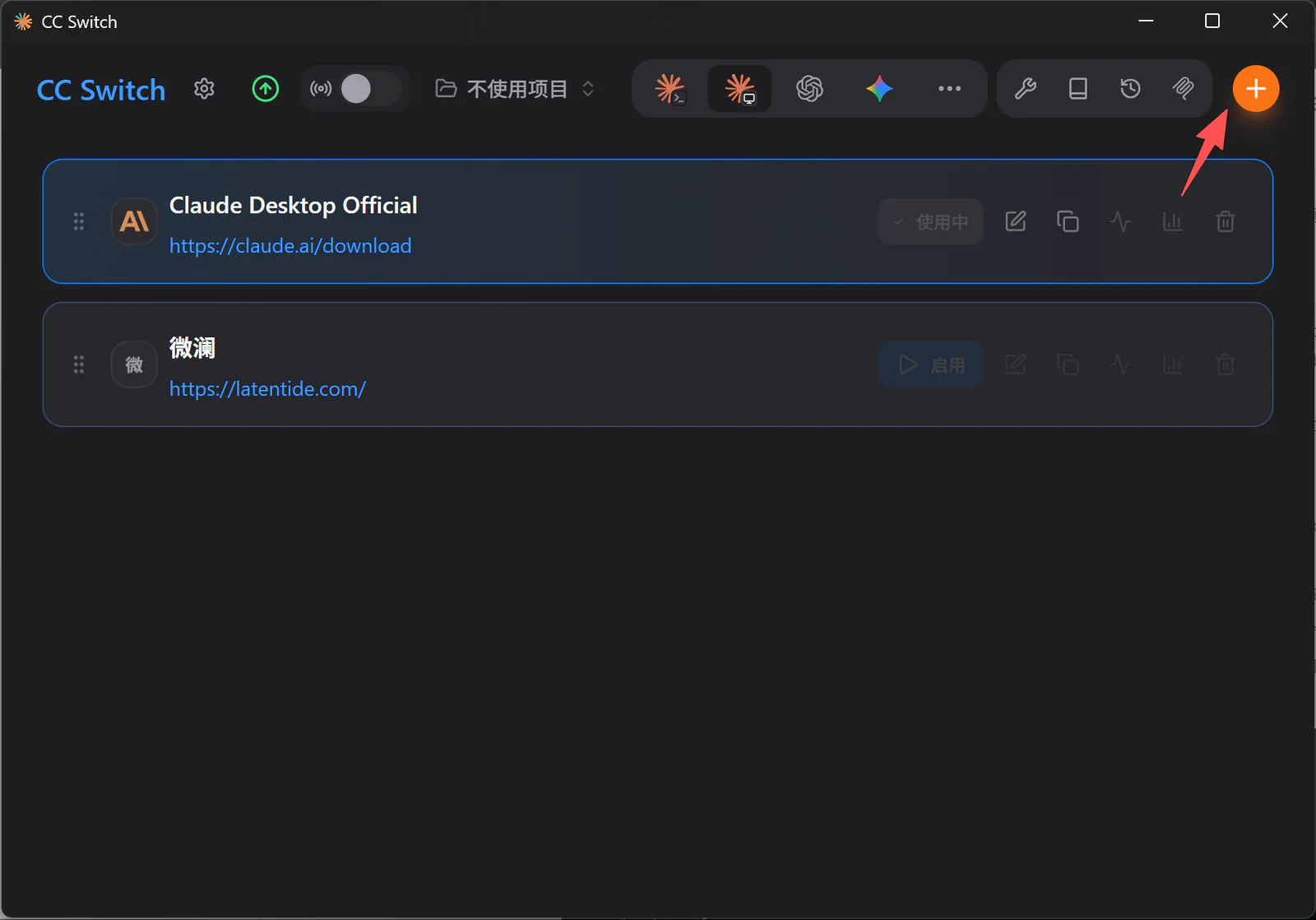
第 2 步,添加供应商:启动 CC Switch,在左侧选择 Claude Code 或 Claude Desktop,然后点击右上角的「+」或「+ 添加供应商」。截图以 Claude Desktop 为例。
第 3 步,填写连接信息:供应商名称可填「微澜」,官网链接填 https://latentide.com/,API Key 粘贴你的微澜 Key,请求地址填 https://api.latentide.com。请求地址末尾不要加 / 或 /v1,接入方式保持「直连」。
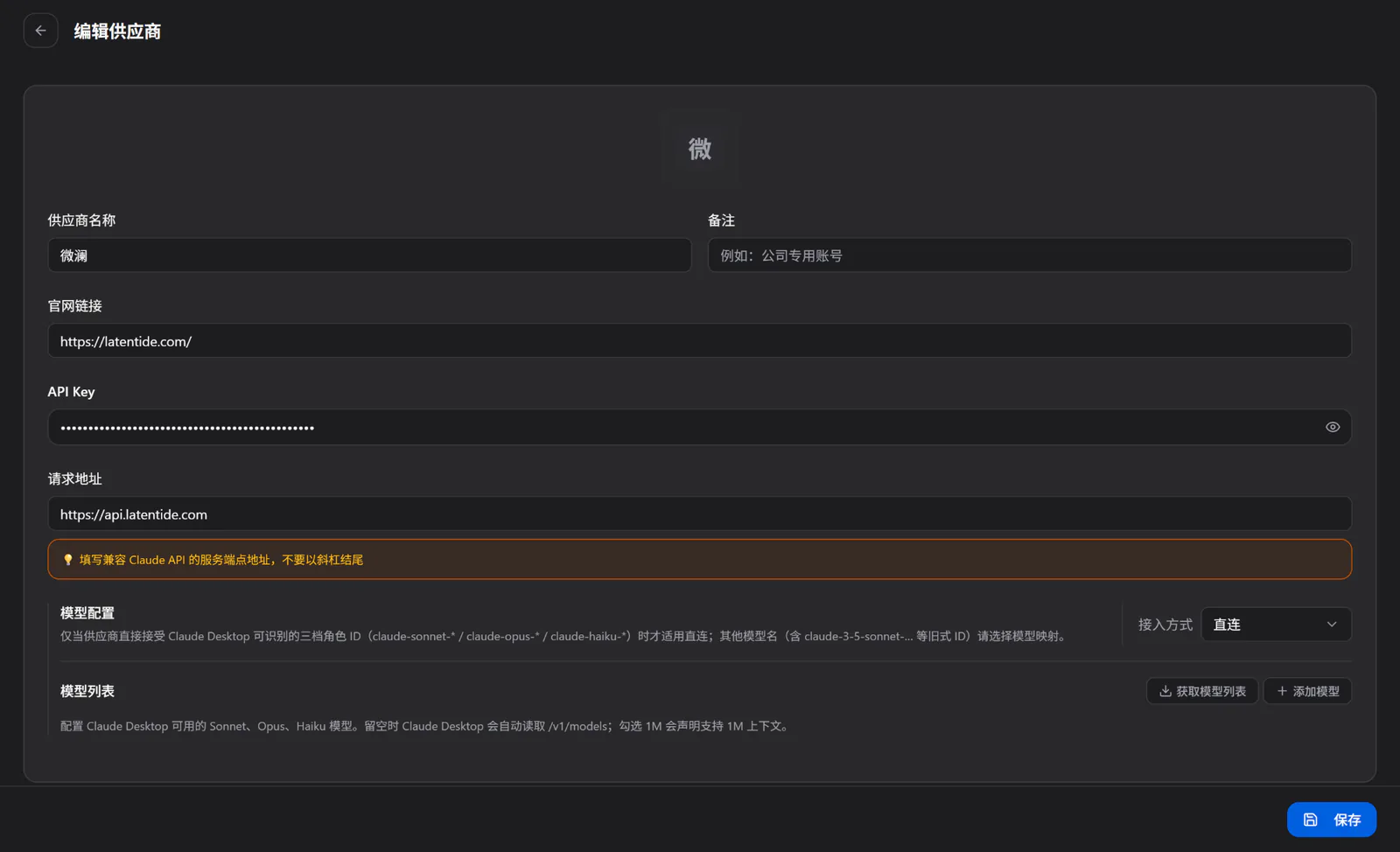
下方的「模型配置」和「模型列表」保持留空,直接点右下角「保存」即可。微澜已经原生适配 Claude 客户端,不需要点击「获取模型列表」,也不需要点击「+ 添加模型」;客户端会自动读取微澜的模型目录。
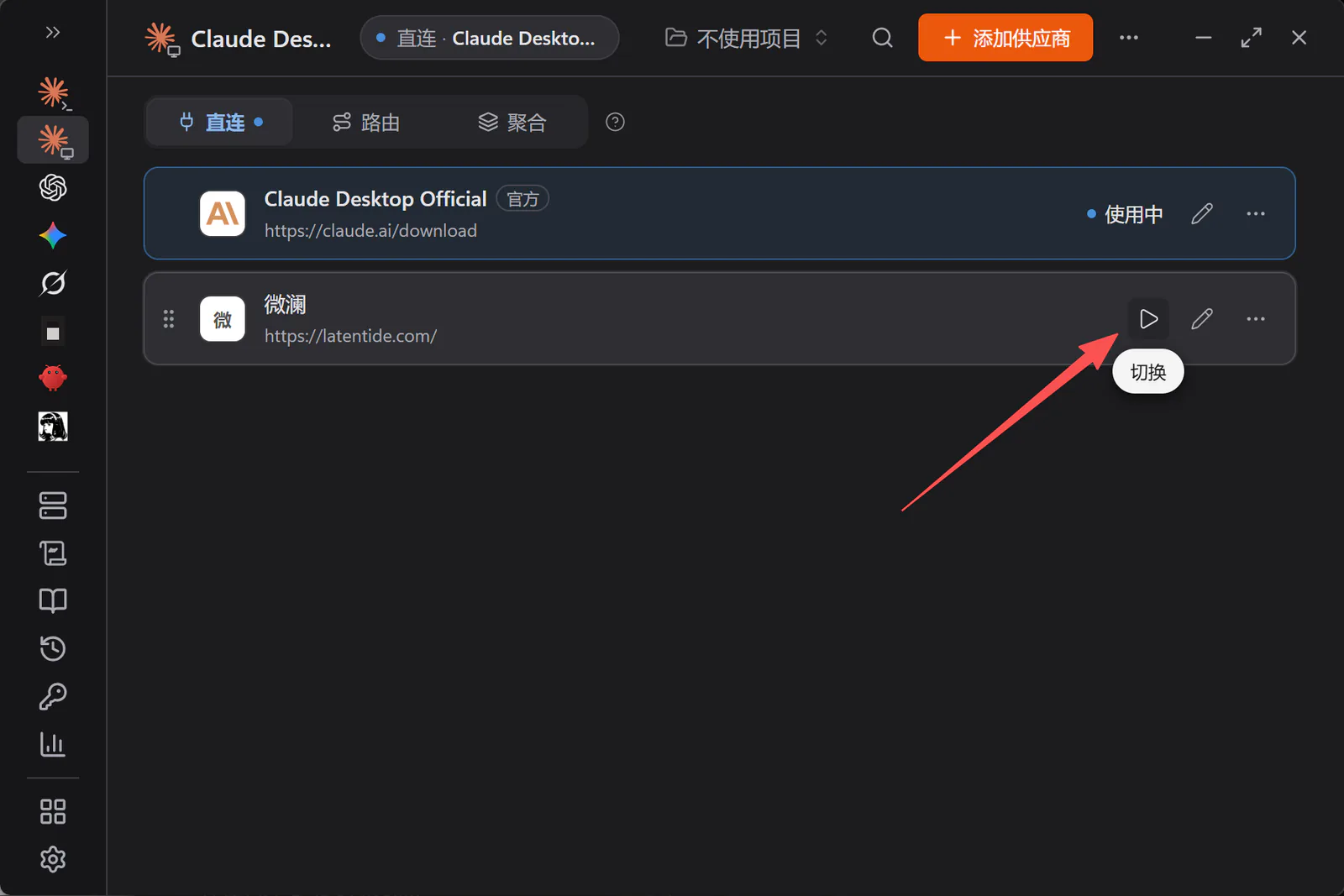
第 4 步,切换供应商:回到供应商列表,在「微澜」卡片右侧点击播放图标「切换」或「启用」,状态变成「使用中」即完成配置。Claude Code 会立即使用新配置;如果 Claude Desktop 正在运行,请重启应用后再发起对话。
想在 CC Switch 卡片和系统托盘上直接看到微澜账户剩余美元余额,可以在「微澜」卡片上打开「配置用量查询」,粘贴下面这段脚本并保存:
({
  request: {
    url: "https://api.latentide.com/v1/dashboard/balance",
    method: "GET",
    headers: {
      "Authorization": "Bearer {{apiKey}}"
    }
  },
  extractor: function (response) {
    return {
      remaining: response.balance_usd,
      unit: response.currency || "USD"
    };
  }
})
方式二:整段复制配置文件
最省事的方式不是逐个 export,而是把整段配置贴进对应客户端的配置文件,只替换里面的 Key。下面三份都已经填好微澜的 Base URL,复制后改一处即可。
Claude Code
{
  "env": {
    "ANTHROPIC_BASE_URL": "https://api.latentide.com",
    "ANTHROPIC_API_KEY": "<你的微澜 API Key>",
    "ANTHROPIC_MODEL": "claude-sonnet-5-5",
    "ANTHROPIC_SMALL_FAST_MODEL": "claude-haiku-5-5"
  }
}
Codex
model = "claude-sonnet-5-5"
model_provider = "latentide"

[model_providers.latentide]
name = "Latentide"
base_url = "https://api.latentide.com"
env_key = "LATENTIDE_API_KEY"
wire_api = "responses"
通用环境变量
# OpenAI 兼容客户端
export OPENAI_BASE_URL=https://api.latentide.com
export OPENAI_API_KEY=<你的微澜 API Key>

# Anthropic 兼容客户端
export ANTHROPIC_BASE_URL=https://api.latentide.com
export ANTHROPIC_API_KEY=<你的微澜 API Key>
Claude Code 那份写进 ~/.claude/settings.json(Windows 是 %USERPROFILE%\.claude\settings.json);Codex 写进 ~/.codex/config.toml;环境变量那组放进 shell 配置或客户端自己的设置里。已有配置的话只合并 env 字段,别整份覆盖。
从别家迁移过来的话,还有一份更细的对照说明:/guides/migrate。
Base URL:一个容易搞错的点
微澜的 API 基址是 https://api.latentide.com,配置时写到域名即可,不要在末尾加 /v1。Claude Code(以及 Anthropic SDK)会自己把请求拼成 /v1/messages;如果你手动加了 /v1,请求会变成 /v1/v1/messages,直接 404。
习惯写 /v1 的其他工具也不受影响:网关对原有带 /v1 的路径保持兼容,只是 Claude Code 这个场景下不要自己加。
配置环境变量(macOS / Linux)
三个变量就够:基址、Key、默认模型。模型名必须是价目页上的模型 ID,大小写一致。
export ANTHROPIC_BASE_URL=https://api.latentide.com
export ANTHROPIC_API_KEY=<你的微澜 API Key>
export ANTHROPIC_MODEL=claude-sonnet-5-5
在终端里 export 只对当前会话生效。想每次启动都自动带上,写进 shell 配置(~/.zshrc 或 ~/.bashrc),或者用下面 settings.json 的方式。
写进 settings.json(一劳永逸)
Claude Code 支持在 ~/.claude/settings.json 的 env 字段里固化环境变量,之后每次启动都生效:
{
  "env": {
    "ANTHROPIC_BASE_URL": "https://api.latentide.com",
    "ANTHROPIC_API_KEY": "<你的微澜 API Key>",
    "ANTHROPIC_MODEL": "claude-sonnet-5-5"
  }
}
会话里也可以用 /model claude-opus-5-5 这类命令临时切换模型,不必改配置。
Windows PowerShell
$env:ANTHROPIC_BASE_URL = "https://api.latentide.com"
$env:ANTHROPIC_API_KEY = "<你的微澜 API Key>"
$env:ANTHROPIC_MODEL = "claude-sonnet-5-5"
先验证再开跑
不进 Claude Code,先用 curl 确认 Key 和链路都通(注意这里用的头是 x-api-key,与 Anthropic SDK 一致):
curl https://api.latentide.com/messages \
  -H "x-api-key: $ANTHROPIC_API_KEY" \
  -H "anthropic-version: 2023-06-01" \
  -H "Content-Type: application/json" \
  -d '{"model":"claude-sonnet-5-5","max_tokens":256,"messages":[{"role":"user","content":"Hello"}]}'
返回正常的 JSON 响应就说明配置正确。然后再启动 Claude Code,随便问一句,控制台的「调用明细」里应该立刻出现这条请求和对应的 token 数、扣费金额——每笔扣费都能对账,这也是用网关的一个实际好处。
价格与模型选择
撰写本文时的 Claude 系列价格(USD / 1M tokens,输入 / 输出):claude-haiku-5-5 为 $0.10 / $0.50,claude-sonnet-5-5 为 $0.40 / $2.00,claude-opus-5-5 为 $0.80 / $4.00。缓存读写另有单价,完整价目以价目页为准。
日常编码任务用 sonnet 档位性价比通常不错;难啃的问题临时切 opus。除了 Claude 系列,同一个 Key 也能调用 GPT、Grok、DeepSeek 等其他模型,模型清单同样以价目页为准。
再强调一次:以上是快照价格。决定是否从订阅迁过来之前,建议先用按量方式跑一两天,在控制台看自己的真实 token 消耗,再和订阅价对比。
常见报错速查
- 401 / Key 无效:检查 Key 是否复制完整、有没有多余空格;确认没有把网关 Key 和 Anthropic 官方 Key 混用。Key 明文只在创建时显示一次,丢了就吊销重建。
- 404:八成是 Base URL 末尾多加了 /v1,去掉即可(见「Base URL」一节)。
- 402 / 余额不足:请求发起前有最低余额门槛,到充值页补足后重试;失败请求不扣费。
- 模型不存在 / MODEL_NOT_SUPPORTED:模型 ID 必须与价目页完全一致(区分大小写),先去价目页核对。
- 配置不生效:确认没有在别处(旧 shell 配置、系统环境变量)覆盖了 ANTHROPIC_BASE_URL;改完 settings.json 后重启 Claude Code。
小结
整个过程就是:注册领 Key → 设三个环境变量 → curl 验证 → 正常使用 Claude Code。按量付费给了多模型混用和短期试用的灵活性,但不一定更便宜——用量大的人请按自己的实际消耗对比后再选。有报错可以把请求 ID 和现象发到社区帖评论或支持邮箱,我会跟进。